个人博客搭建(二):多端同步与图床
说明
搭建目的
虽然我的博客网站已经搭建了几年,但由于多数内容保留在本地 Obsidian 仓库以及「渐构」平台,发布频率并不高。许多笔记内容零散,尚未整理成完整文章,因此没有在博客中展示。
为了推动高质量内容的整理与发布,我计划对博客进行重新结构化,以实现以下目标:
-
实现 Obsidian 跨设备同步:让我能够在 Windows、Linux、iPad 和手机等多终端上自由撰写与查看笔记;
-
支持「渐构」标签结构:我一直采用「渐构」的写作体系,因此希望在博客中也能保留对应的样式与结构;
-
解决图床问题:文章中图片需在博客、公众号、CSDN 等平台正确显示,因此需要统一图床方案管理资源。
内容
笔记内容
- 如何实现 Obsidian 多端设备(Windows / iPad / Linux / 安卓)之间的笔记同步。
- 如何配置图床,实现图片在不同平台上的稳定显示。
多端同步
需求1
多端同步
我希望使用云同步的方式解决下述问题,我可以在多个终端和多个查看和修改笔记,不用每次都在同一个设备上进行编辑和查看,可以脱离不同终端重新配置环境的束缚。
坚果云同步
这里使用的是坚果云来进行Obsidian的「多端同步」。步骤如下:
-
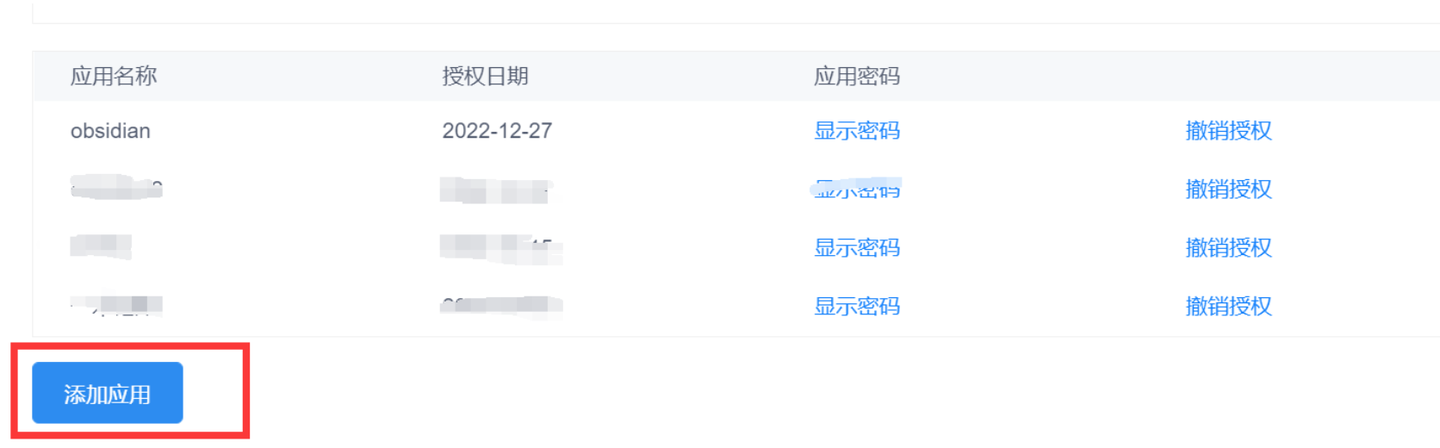
坚果云官网获取应用专用密码: 右上角账号名称——>账户信息——>安全选项——>添加应用(获得对应的密码)
-
在Windows端下载Obsidian插件: 在Obsidian插件市场下载
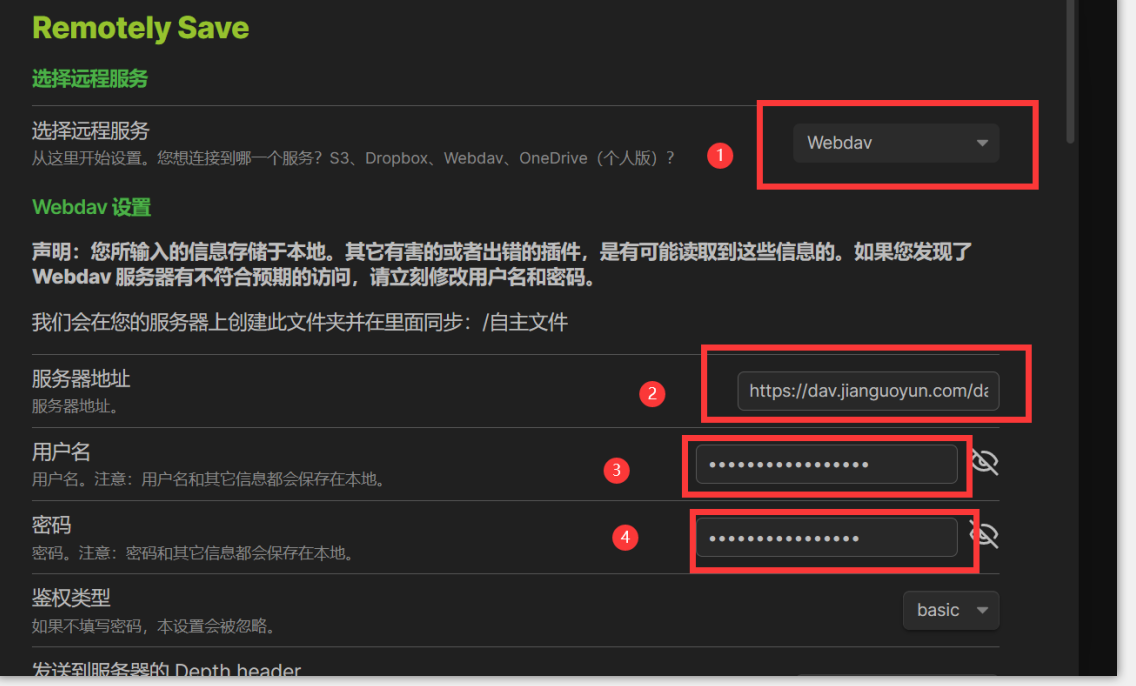
remotely-save插件,并填写相关资料。①处选择Webdav,②处填写网址https://dav.jianguoyun.com/dav/,③处填写自己的坚果云账号(是邮箱,不是昵称),④处填写坚果云生成的密码。
-
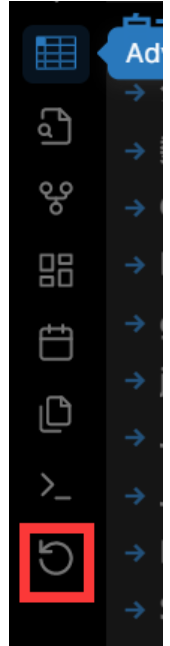
点击同步按钮进行同步更新
多端同步
📱 iPad 同步
由于网络限制,iPad 端可能无法访问插件市场,因此需手动配置同步插件:
- 首先在 iPad 上安装 Obsidian 应用;
- 使用文件管理工具,
ES 文件浏览器打开 Obsidian 仓库所在目录,并确保可以查看隐藏文件; - 将已配置好的
.obsidian文件夹(含插件和设置)从其他设备复制到 iPad 对应仓库目录下。
🤖 安卓同步
安卓设备可能存在安装或兼容性问题,解决步骤如下:
- 若遇到安装包无法打开的问题,可尝试安装旧版本 Obsidian:安卓历史版本下载;
- 部分安卓设备不支持最新版的
remotely-save插件,可在 GitHub 发布页 下载旧版本的main.js、manifest.json、styles.css三个文件,手动替换插件目录内容。
🐧 Linux 同步
Linux 端配置流程基本与 Windows 相同:
- 下载适用于 Linux 的 Obsidian 应用;
- 将配置好的
.obsidian插件文件夹复制到对应仓库目录中; - 启动后即可进行同步。
- 将配置好的
⚠️ 同步注意事项
- 所有设备上的仓库名称应保持一致;
- 避免在多个设备同时修改同一笔记;
- 每次编辑前建议先执行一次同步操作,编辑完成后再次同步,减少版本冲突的可能性。
图床搭建
需求2
笔记的图床
在存放笔记时,需要一个图床来存放笔记中的图片,在Obsidian中是与笔记同目录创建一个文件夹来存放图片的,但是当我们把自己的文章发到不同的平台时比如公众号,自己的博客网站,知乎,csdn上时,就不能在读取图片了。所以需要一个图床来管理图片。这里选择的是「七牛云」在作为图床。注意,在使用七牛云来作为「图床」时,需要注册备案一个自己的「域名」。如果没有自己的域名,请尝试其他图床。
图床
-
创建共有存储桶: 在七牛云官网平台注册并实名认证,进入「控制台」,点击「对象存储Kodo」,「空间管理」,「新建空间」(注意选择公有)。
-
二级域名: 在自己申请的域名网站,添加一个「二级域名」,记录类型选择「CNAME」,主机记录「可以区别主域名」的域名如cdn,「记录值」需要填写后面再七牛云中生成的域名,暂时空着。
-
七牛云配置域名: 进入七牛云控制台,「CDN」,「域名管理」,「添加域名」,其中「加速域名」填写自己二级域名的完整域名如
cdn.xxxx.top。 -
域名绑定: 复制七牛云中的「CNAME」的「记录值」,回到「申请的域名网站」,把记录值添加到当中。
-
配置Pic GO: 进入七牛云,「右上角头像」「密钥管理」「复制AccessKey和SecretKey到Pic GO中。在PicGO中,「存储空间名」为自己的存储桶名,访问网址为「二级域名」,「存储区域」(华东z0,华北z1,华南z2,北美na0,东南亚as0)
-
Obsidian配置: 下载
image auto upload插件,选择PicGO,填入服务器地址,即可自动上传图片。注意PicGO软件需要打开才能实现自动上传,插件参数填写时需要注意PicGO服务器的地址与端口号。
为了使文章中的图片在不同平台(如博客、公众号、知乎等)中都能正确显示,我们需要将图片统一托管到图床服务中。这里选择使用「七牛云」作为图床解决方案。操作流程如下:
-
注册并创建公共空间:
在七牛云官网完成注册及实名认证后,进入「对象存储 Kodo」→ 「空间管理」→ 创建一个 公有空间。 -
配置二级域名:
登录你的域名注册商平台,为已有域名添加一个 二级域名(如cdn.xxx.com),记录类型选择CNAME,记录值将用于连接七牛 CDN。 -
在七牛云绑定域名:
在七牛云控制台 → CDN → 域名管理 → 添加域名,输入你刚配置的二级域名,并生成对应的 CNAME 值。 -
完成域名解析绑定:
将七牛云提供的 CNAME 地址填入你的域名服务商平台的记录值字段,完成解析。 -
配置 PicGo:
- 在七牛云右上角账号菜单中获取 AccessKey 与 SecretKey;
- 打开 PicGo,选择七牛云图床,填写存储空间名、绑定域名、区域代码(如华东为 z0)等信息。

-
Obsidian 中自动上传图片:
安装Image Auto Upload插件,在插件设置中选择 PicGo 作为上传方式,填写 PicGo 的服务器地址与端口。
注意:使用时 PicGo 软件必须保持运行状态,否则上传会失败。
资料
参考资料
1.使用obsidian与坚果云免费实现win、ipad与安卓三端笔记同步
2.使用PicGo配置七牛云图床(图文步骤详细)